علت روشن خاموش شدن اتوماتیک کامپیوتر

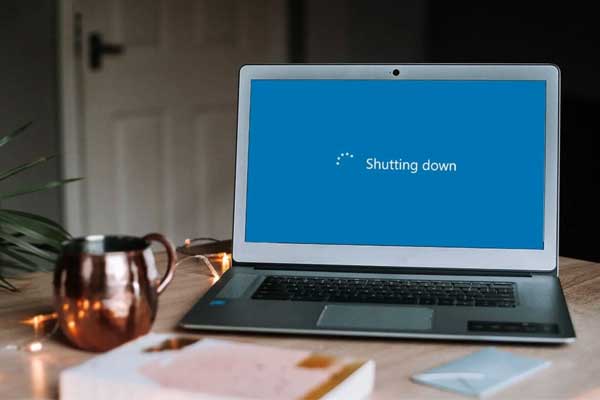
علت روشن خاموش شدن اتوماتیک کامپیوتر یکی از سوالات پرجستجو و دغدغهی اصلی کاربران خانگی و حتی مدیران شبکه است. وقتی سیستم بدون هشدار و به صورت خودکار ریستارت یا خاموش میشود، میتواند نشانهی یک مشکل سختافزاری، نرمافزاری یا حتی تنظیمات اشتباه باشد.
چنین اختلالی علاوه بر هدر رفتن وقت، باعث از بین رفتن دادهها و کاهش عمر قطعات میشود. در این مقاله بهصورت کامل دلایل احتمالی این مشکل و راهکارهای مؤثر برای رفع آن را بررسی میکنیم تا بتوانید بدون سردرگمی مشکل سیستم خود را تشخیص دهید.
مشکلات منبع تغذیه (پاور)
یکی از اصلیترین دلایل خاموش و روشن شدن اتوماتیک کامپیوتر، خرابی یا نوسان در منبع تغذیه (Power Supply) است. پاور وظیفه تأمین ولتاژ پایدار برای همهی قطعات را دارد و هر گونه ضعف یا اختلال در آن باعث ریستارت ناگهانی سیستم میشود.
- چک کردن کابلها و اتصالات پاور ضروری است.
- استفاده از پاور استاندارد و با توان مناسب از بروز این مشکل جلوگیری میکند.
دمای بیش از حد یا مشکلات خنککننده
گرمای بیش از حد باعث میشود مادربرد برای محافظت از قطعات، سیستم را خاموش کند.
- گردوغبار روی فنها و هیتسینکها میتواند جریان هوا را مختل کند.
- خمیر حرارتی پردازنده در طول زمان خشک میشود و کارایی خنککنندگی کاهش مییابد.
- تهویه نامناسب کیس نیز عامل مهمی است.
نصب خنک کننده قویتر یا تمیز کردن دورهای سیستم راهکار کلیدی است.
خرابی رم (RAM) یا اسلاتهای حافظه
اگر رم دچار مشکل سختافزاری یا اتصال ناقص باشد، ممکن است سیستم بهطور مداوم ریستارت شود.
- تست رم با ابزارهای نرمافزاری مانند MemTest86 توصیه میشود.
- جابجا کردن ماژولهای رم و تمیز کردن اسلاتها نیز میتواند مشکل را برطرف کند.
تنظیمات بایوس یا اورکلاک اشتباه
اورکلاک پردازنده یا کارت گرافیک، اگر بدون بررسی دقیق انجام شود، ممکن است باعث بیثباتی سیستم گردد. همچنین برخی تنظیمات اشتباه در بایوس (BIOS/UEFI) نظیر مدیریت توان یا ولتاژ نادرست منجر به خاموش شدن خودکار میشود.
راهکارها:
- ریست بایوس به تنظیمات کارخانه (Clear CMOS)
- استفاده از تنظیمات ولتاژ پیشفرض توصیه شده توسط سازنده
مشکلات هارد دیسک یا SSD
خرابی بخشهای مهم هارد یا SSD ممکن است موجب هنگ کردن یا ریستارت ناگهانی سیستم شود.
- استفاده از نرمافزارهای بررسی سلامت هارد مانند CrystalDiskInfo
- اطمینان از سلامت کابل SATA یا منبع تغذیه هارد
وجود بدافزارها و ویروسها
برخی بدافزارها با ایجاد پردازشهای سنگین یا دستکاری فایلهای سیستمی باعث خاموش شدن یا ریستارت ناگهانی میشوند.
- نصب آنتیویروس معتبر و آپدیت منظم آن
- اسکن کامل سیستم به صورت دورهای
- اجتناب از دانلود نرمافزارهای ناشناس
مشکلات کارت گرافیک (GPU)
کارت گرافیک در صورت خرابی یا داغ شدن بیش از حد میتواند منجر به ریستارت ناگهانی شود.
- اطمینان از کارکرد صحیح فن کارت گرافیک
- بروزرسانی درایورهای GPU
- بررسی کابلهای برق کمکی کارت گرافیک
درایورهای قدیمی یا ناسازگار
درایورهای منسوخ یا ناسازگار باعث ناسازگاری سختافزار و نرمافزار میشوند. این مشکل اغلب بعد از آپدیت سیستمعامل یا نصب قطعه جدید رخ میدهد.
- همیشه از آخرین نسخه درایورهای رسمی استفاده کنید.
- در صورت بروز مشکل پس از بهروزرسانی، نسخه قبلی را بازیابی کنید.
تنظیمات مدیریت انرژی در ویندوز
گاهی تنظیمات Power Options در ویندوز بهگونهای است که سیستم پس از مدتی به حالت خواب یا خاموشی خودکار میرود. بررسی گزینههای زیر ضروری است:
- Sleep Mode و Hibernate
- Fast Startup
- تنظیمات پیشرفته مدیریت توان
نوسانات برق شهری و نبود محافظ برق
افت یا نوسان برق شهری میتواند باعث خاموشی لحظهای یا ریستارت شود.
- استفاده از محافظ برق یا UPS بسیار مهم است.
- بررسی سلامت کابلها و دوشاخهها هم توصیه میشود.
خرابی مادربرد
مادربرد بهعنوان مرکز اتصال همهی قطعات، در صورت خرابی، منجر به روشن خاموش شدن مداوم سیستم خواهد شد.
علائم خرابی مادربرد:
- بوقهای غیرمعمول هنگام بوت
- قطعاتی که به درستی شناسایی نمیشوند
تست با قطعات جایگزین بهترین راه عیبیابی است.
مشکلات نرمافزاری یا بهروزرسانی ناقص سیستم عامل
گاهی یک آپدیت ناقص یا کرش نرمافزاری باعث ریستارت مداوم میشود.
- بررسی بخش Update & Security در ویندوز
- حذف آپدیتهای اخیر در صورت بروز مشکل
- استفاده از نقطه بازیابی (System Restore)
وجود گردوغبار و آلودگی داخلی
انباشت گردوغبار روی قطعات، علاوه بر کاهش جریان هوا، میتواند اتصالات را مختل کند.
- تمیز کردن دورهای سیستم با دمنده هوا
- استفاده از فیلتر گردوغبار روی ورودیهای کیس
بررسی کابلها و اتصالات داخلی
کابلهای شل یا آسیبدیده در پاور، هارد یا کارت گرافیک میتواند باعث قطع و وصل جریان برق شود. هر بار قبل از روشن کردن سیستم، از اتصال محکم همه کابلها مطمئن شوید.
مشاوره و خرید قطعات استاندارد
پس از شناسایی علت مشکل، خرید قطعات استاندارد و باکیفیت اهمیت بالایی دارد. فروشگاه نیک رایان با ارائه تجهیزات و لوازم جانبی کامپیوتر با برندهای معتبر، میتواند انتخابی مطمئن برای خرید پاور، فن خنککننده یا سایر قطعات موردنیاز باشد. استفاده از قطعات اورجینال از بروز بسیاری از این مشکلات جلوگیری میکند.
جمعبندی
خاموش و روشن شدن اتوماتیک کامپیوتر میتواند دلایل متعددی داشته باشد؛ از مشکلات پاور و داغ شدن پردازنده گرفته تا ویروسها و تنظیمات نادرست. با یک عیبیابی مرحلهای، میتوانید علت اصلی را پیدا کرده و به سرعت رفع کنید. انتخاب و خرید قطعات باکیفیت از فروشگاههای معتبری مثل نیک رایان کمک میکند تا از بروز چنین مشکلاتی در آینده جلوگیری شود و طول عمر سیستم شما افزایش یابد.
اشتراک گذاری

