تست سلامت کارت گرافیک: ۵ نشانهی خرابی و راهنمای عیبیابی

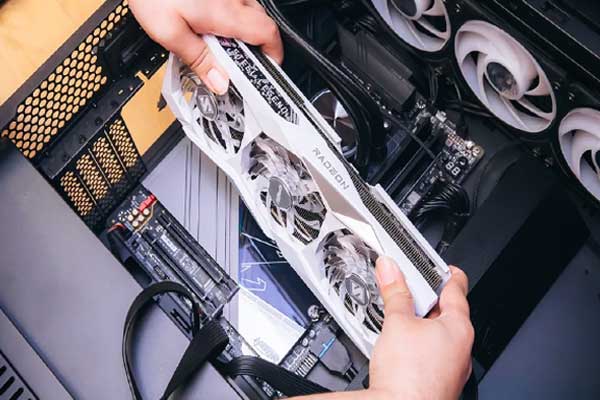
تست سلامت کارت گرافیک: ۵ نشانهی خرابی و راهنمای عیبیابی موضوع مهمی است که بسیاری از کاربران هنگام مواجه شدن با مشکلات تصویر، افت فریم یا کرش بازیها به دنبال آن میگردند. کارت گرافیک یکی از حیاتیترین قطعات سیستم است و کوچکترین مشکل در عملکرد آن میتواند تمام تجربهی کاربری را تحتتأثیر قرار دهد. در این مطلب نشانههای رایج خرابی کارت گرافیک، روشهای تست سلامت GPU و نکاتی برای عیبیابی حرفهای را بررسی میکنیم تا بتوانید قبل از آسیب جدیتر، مشکل را شناسایی و رفع کنید.
نشانه اول خرابی: نمایش خطوط، پیکسلهای درهم یا Artefact
وقتی روی صفحه خطوط رنگی عجیب، نقاط چشمکزن، بافتهای خرابشده یا Artefact مشاهده میکنید، این موضوع یکی از مهمترین هشدارهای خرابی GPU است. این مشکلات معمولاً به دلیل داغی بیشازحد کارت گرافیک، ایراد در حافظهی VRAM یا قدیمی بودن درایور رخ میدهد. اگر هنگام بازی این نشانهها بیشتر میشوند، احتمال آسیب فیزیکی بالاتر است. قبل از هر تصمیم، کارت را تمیز کنید، دمای آن را چک کنید و درایور را بهروز نگه دارید.
نشانه دوم خرابی: ریستارت، هنگ یا کرش ناگهانی سیستم
اگر سیستم شما هنگام اجرای برنامههای سنگین یا بازیها ناگهان ریستارت میشود، معمولاً کارت گرافیک تحت فشار به مشکل میخورد. این خرابی ممکن است از موارد زیر باشد:
- گرمای زیاد GPU
- پاور ناکافی یا معیوب
- افزایش مصرف برق کارت گرافیک
- تداخل درایوری
برای بررسی این موضوع، برنامههایی مثل GPU-Z یا MSI Afterburner کمک میکنند تا ولتاژ، دما و فرکانس کارت را بررسی کنید.
نشانه سوم خرابی: افت شدید FPS و کاهش عملکرد
اگر بدون هیچ دلیل مشخصی، عملکرد سیستم شما افت شدیدی داشته باشد یا بازیها با FPS بسیار کم اجرا شوند، احتمال دارد کارت گرافیک دچار مشکل باشد. این مشکل معمولاً بهعلت:
- کاهش سرعت VRAM
- افت فرکانس اصلی GPU
- آسیب دیدن فنها
- پریده شدن پروفایل درایور
پیشنهاد میشود برای تست سلامت، از برنامههایی مثل 3DMark یا Unigine Heaven Benchmark استفاده کنید تا ببینید کارت شما زیر فشار چگونه عمل میکند.
نشانه چهارم خرابی: روشن نشدن سیستم یا نبود تصویر
وقتی سیستم روشن میشود اما هیچ تصویری روی مانیتور وجود ندارد، احتمال خرابی کارت گرافیک بسیار جدی است. البته همیشه هم مشکل از GPU نیست. این موارد را چک کنید:
- سالم بودن کابل HDMI یا DisplayPort
- نشستن کامل کارت روی اسلات PCI-e
- اتصال صحیح کانکتورهای برق ۸ پین یا ۶ پین
- تست مانیتور با ورودیهای دیگر
اگر همه چیز درست بود و باز هم تصویر ندارید، GPU احتمالاً آسیب سختافزاری دارد.
نشانه پنجم خرابی: صدای غیرعادی یا لرزش فن کارت گرافیک
صدای وزوز، خشخش یا لرزش فن کارت گرافیک نشان میدهد که سیستم خنککننده مشکل دارد. خرابی فن باعث داغ شدن شدید GPU و در نهایت آسیب دیدن چیپ میشود. در این شرایط:
- فنها را تمیز کنید
- در صورت نیاز آنها را روغنکاری کنید
- سرعت چرخش فن را با MSI Afterburner کنترل کنید
در صورت ادامه داشتن مشکل، باید فنها تعویض شوند.
روشهای حرفهای تست سلامت کارت گرافیک
تست سلامت با GPU-Z
نرمافزار GPU-Z اطلاعات دقیق مانند دما، ولتاژ و وضعیت حافظهی VRAM را نمایش میدهد. اگر دمای GPU تحت فشار به بیش از ۸۵ درجه رسید، احتمال دارد خنککننده مشکل دارد.
تست فشار یا Stress Test با Unigine Heaven
برای اینکه مطمئن شوید کارت تحت فشار مشکل ندارد، این بنچمارک بهترین انتخاب است. اگر هنگام اجرای تست، صفحه سیاه شد یا Artefact دیدید، GPU شما نیازمند بررسی است.
بررسی سلامت فن و خنککننده
کارت گرافیک سالم باید بتواند دما را در محدودهی استاندارد نگه دارد. اگر فنها سرعت غیرعادی دارند یا بهطور ناگهانی خاموش میشوند، سیستم خنککننده مشکل اساسی دارد.
تست سلامت VRAM
VRAM بخش زیادی از خرابیهای گرافیکی را ایجاد میکند. برای تست سلامت VRAM میتوانید از بازیها یا برنامههای مخصوص تست حافظه استفاده کنید.
راهنمای عیبیابی تخصصی کارت گرافیک
تمیز کردن کارت و خنککننده
گردوخاک یکی از مهمترین دلایل افزایش دماست. حتماً از اسپری باد فشرده استفاده کنید و مراقب باشید به برد آسیب نزنید.
آپدیت یا نصب مجدد درایور کارت گرافیک
گاهی تنها مشکل یک درایور خراب است. با DDU درایور قبلی را کامل حذف کرده و ورژن جدید را نصب کنید.
بررسی پاور سیستم
کمبود توان پاور یا نوسان برق موجب ریست یا خاموشی ناگهانی سیستم میشود. مطمئن شوید پاور شما حداقل 80Plus بوده و توان کافی برای کارت دارد.
تست کارت در یک سیستم دیگر
اگر امکانش هست، کارت را در یک سیستم دیگر تست کنید تا مطمئن شوید مشکل از مادربرد یا پاور شما نیست.
چه زمانی باید کارت گرافیک را تعویض کنیم؟
اگر کارت گرافیک شما:
- دچار Artefact شدید باشد
- توانایی حفظ فرکانس استاندارد را نداشته باشد
- در دمای نرمال عملکرد نداشته باشد
- تصویر ندهد
بهتر است به فکر تعویض آن باشید.
اگر قصد خرید کارت گرافیک جدید دارید، پیشنهاد میکنم از فروشگاه معتبر نیک رایان که تنوع بالایی از کارتهای گرافیک اصلی و گارانتیدار دارد، مدل مناسب سیستم خود را انتخاب کنید.
جمعبندی
در این مقاله تمام نشانههای مهم خرابی کارت گرافیک و بهترین روشهای تست سلامت کارت گرافیک را بررسی کردیم. اگر هر کدام از نشانههای توضیحدادهشده را مشاهده کردید، بهتر است قبل از آسیب جدیتر، مشکل را بررسی کنید. در نهایت اگر GPU شما قابل تعمیر نبود، حتماً از فروشگاهی معتبر مثل نیک رایان برای خرید کارت گرافیک جدید استفاده کنید تا خیالتان از کیفیت کالا و گارانتی راحت باشد.
اشتراک گذاری