
مادربرد مناسب طراحی

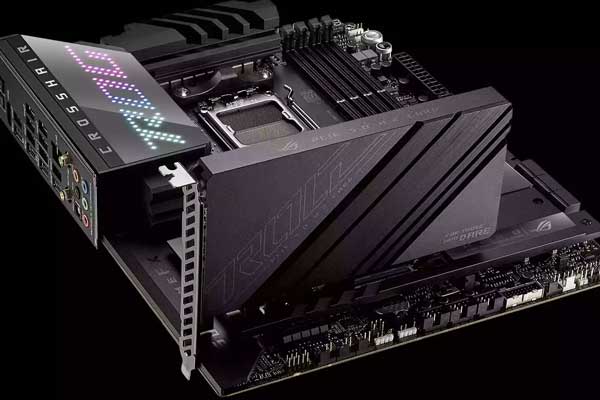
مادربرد مناسب طراحی یعنی پایهای که همه قطعات خلاقانهی شما روی آن سوار میشوند و اگر درست انتخاب شود، در رندرهای سنگین، طراحی گرافیک، تدوین و معماری بهترین پایداری و سرعت را میدهد. در این راهنمای سئو شده، دقیق و مختصر توضیح میدهیم چطور «بهترین مادربرد برای طراحی» را با توجه به نیاز واقعیتان انتخاب کنید تا هم حالا پرقدرت کار کنید و هم در آینده راحت ارتقا بدهید.
چرا مادربرد در سیستمهای طراحی حیاتی است؟
مادربرد مسیر تبادل داده بین CPU، RAM، GPU و حافظه را تعیین میکند و اگر گلوگاه ایجاد کند، خروجی نرمافزارهای طراحی شما کند میشود. کیفیت VRM و خنککاری روی پایداری رندرهای طولانی اثر مستقیم دارد. تعداد اسلاتهای RAM و M.2 تعیینکننده ظرفیت پروژههای حجیم هستند. انتخاب درست، علاوه بر سرعت، تجربه بیدردسر ارتقا و افزودن کارتهای تخصصی را هم ممکن میکند.
سوکت و سازگاری CPU برای طراحی گرافیک و سهبعدی
اول سوکت CPU را با پردازندهی هدف خود هماهنگ کنید تا به نهایت کارایی در Photoshop، Illustrator، Blender و Premiere برسید. پردازندههای چندهستهای جدید با سوکتهای رایج، برای رندر و چندوظیفگی بهینهاند. حتماً لیست سازگاری مادربرد (CPU Support List) را بررسی کنید. اگر به ارتقای نسلهای بعد فکر میکنید، پلتفرمی را برگزینید که نقشهی راه بهتری دارد.
چیپستهای پیشنهادی برای طراحان: Intel و AMD
چیپست قابلیتها و پهنایباند شما را تعریف میکند. گزینههای میانرده و حرفهای مثل سریهای رایج اینتل و AMD، PCIe بیشتر، درگاههای سریعتر و پشتیبانی بهتری از NVMe میدهند. اگر محیط کاری شما پروژههای 4K/8K یا رندر CPU/GPU سنگین دارد، به سراغ چیپستهای ردهبالا یا ورکاستیشن بروید. برای بودجه محدود، چیپستهای میانرده با امکانات کافی انتخابهای هوشمندانهای هستند.
VRM و خنککاری: پایداری در رندرهای طولانی
کیفیت و تعداد فازهای VRM تغذیهی پایدار CPU را تضمین میکند و در پروژههای طولانی از افت کارایی و کرش جلوگیری میکند. هیتسینکهای ضخیم روی VRM و چیپست، و وجود هِدرهای فن متعدد برای کیسِ خنک حیاتیاند. اگر اورکلاک سبک یا توربو پایدار میخواهید، VRM قدرتمند را در اولویت بگذارید. مادربردهایی با سنسورهای دما و پروفایلهای فن، مدیریت حرارت را ساده میکنند.
رم: ظرفیت، فرکانس و اسلاتها برای پروژههای سنگین
طراحی و رندر با فایلهای حجیم نیازمند RAM بالاست؛ حداقل 32GB برای کار حرفهای توصیه میشود و ظرفیت 64/128GB برای پروژههای بزرگ ایدهآل است. چهار اسلات RAM انعطاف ارتقا را بیشتر میکند. پشتیبانی از فرکانسهای بالاتر و پروفایلهای XMP/EXPO به کارایی نرمافزارهای طراحی کمک میکند. در پروژههای حساس به پایداری، زمانبندی و سازگاری کیت رم با مادربرد را بررسی کنید.
PCIe و اسلاتهای گرافیک: برای کارتهای حرفهای و چند GPU
اگر به کارت گرافیک قدرتمند یا حتی چند GPU نیاز دارید، به تعداد و سرعت اسلاتهای PCIe x16 توجه کنید. استانداردهای جدید PCIe، پهنایباند بالاتری برای پردازش افکتها، رندر GPU و AI فراهم میکنند. فاصله اسلاتها و شیلدینگ فلزی برای کارتهای سنگین اهمیت دارد. در برخی سناریوها یک GPU قوی بهتر از چند GPU است؛ نیاز نرمافزارهای خود را بسنجید.
ذخیرهسازی: M.2 NVMe، تعداد لاینها و RAID
چند اسلات M.2 NVMe با هیتسینک مجزا، سرعت لود پروژه و کش نرمافزارها را جهش میدهد. بررسی کنید هر اسلات از چه تعداد لاین PCIe استفاده میکند تا افت سرعت رخ ندهد. برای پروژههای ویدئویی، RAID نرم/سختافزاری میتواند پایداری و سرعت را همزمان بهبود دهد. وجود درگاههای SATA کافی برای آرشیو بلندمدت مزیت است.
درگاهها و اتصالات: Thunderbolt/USB-C، شبکه سریع
برای انتقال فایلهای سنگین، درگاههای پرسرعت مزیت رقابتیاند. بهویژه:
- USB-C و استانداردهای پرسرعت برای هاردهای اکسترنال و داکها
- پشتیبانی از Thunderbolt (در صورت نیاز ورکفلو)
- شبکه 2.5GbE یا بالاتر، و Wi-Fi نسل جدید برای کار تیمی و NAS
- هِدرهای پنل جلویی USB-C برای دسترسی سریع میز کاری
فرمفکتور و تعداد اسلاتها: ATX، mATX، Mini-ITX
ATX معمولاً بیشترین اسلات و انعطاف ارتقا را میدهد؛ انتخاب ایدهآل برای سیستمهای طراحی حرفهای. mATX تعادل خوبی بین اندازه و امکانات فراهم میکند. Mini-ITX برای کیسهای کوچک عالی است اما محدودیت اسلات و خنککاری دارد. همیشه آیندهنگر باشید: اگر کارت کپچر، کارت صدا یا توسعههای بعدی میخواهید، فضای اسلاتها را دستکم نگیرید.
امکانات نرمافزاری و BIOS/UEFI برای خلاقها
رابط BIOS/UEFI آسان، پروفایلهای از پیشتنظیم، و آپدیت بایوس بدون CPU (BIOS Flashback) دردسر ارتقا را کم میکند. مانیتورینگ ولتاژ/دما و کنترل دقیق فنها به پایداری کمک میکند. نرمافزارهای مدیریت مادربرد اگر سبک و بدون باگ باشند، ارزش افزودهاند. اولویت با مادربردهایی است که آپدیتهای منظم فریمور دریافت میکنند.
قابلیت ارتقا و طول عمر پلتفرم
۱) ظرفیت RAM بالاتر در آینده، ۲) امکان افزودن NVMe بیشتر، ۳) پشتیبانی از نسلهای بعدی CPU یا PCIe جدید—همه نشانه طول عمر خوباند. اگر چرخهی ارتقای ۳–۵ ساله دارید، به مسیر توسعهی آن پلتفرم توجه کنید. وجود درگاههای مدرن و هدرهای اضافه، هزینههای آینده را کاهش میدهد. مادربردی بخرید که امروز کافی و فردا هم قابل گسترش باشد.
بودجهبندی: اقتصادی، میانرده، ورکاستیشن
- اقتصادی: مناسب شروع کار طراحی، تمرکز بر امکانات ضروری و دو اسلات M.2.
- میانرده: VRM بهتر، اسلاتهای بیشتر، USB پرسرعت و شبکه 2.5GbE.
- ورکاستیشن: سازگاری حرفهای، لاینهای PCIe فراوان، درگاههای پیشرفته و پایداری ممتد.
رویکرد بهینه: بر اساس نرمافزارهای اصلی خود (Adobe، Autodesk، DaVinci…) بودجه را توزیع کنید.
چکلیست سریع انتخاب مادربرد مناسب طراحی
- سازگاری سوکت و چیپست با CPU هدف
- VRM و خنککاری قوی برای رندرهای طولانی
- حداقل ۲ اسلات M.2 NVMe با هیتسینک، و RAM چهار اسلاته
- درگاههای سریع (USB-C/Thunderbolt)، شبکه 2.5GbE+
- فضای ارتقا: اسلاتهای PCIe کافی و فرمفکتور مناسب کیس
خطاهای رایج هنگام خرید مادربرد برای طراحی
۱) توجه نکردن به لیست سازگاری CPU/RAM، ۲) کم گرفتن VRM و حرارت، ۳) نبود اسلاتهای کافی برای آینده، ۴) انتخاب فرمفکتور کوچکتر از نیاز، ۵) نادیده گرفتن درگاههای سریع جهت انتقال پروژههای حجیم. پیشگیری از این خطاها هم کارایی را بالا میبرد و هم هزینههای آینده را کم میکند.
جمعبندی و معرفی فروشگاه نیک رایان
اگر خروجی روان در Photoshop، After Effects، Blender و پروژههای 4K میخواهید، «مادربرد مناسب طراحی» باید پلتفرمی پایدار، خنک و قابلارتقا باشد. با رعایت چکلیست بالا، اجرای پروژههای سنگین بدون لگ و کرش دستیافتنی است. برای خرید مطمئن، نیک رایان بهعنوان فروشگاه تخصصیِ قطعات، انتخابهای متنوع و مشاوره برای سناریوهای طراحی ارائه میدهد تا دقیقاً مطابق نیاز کاریتان مادربرد بگیرید.
اشتراک گذاری

