چگونه از سلامت هارد دیسک (HDD) خود مطلع شویم؟

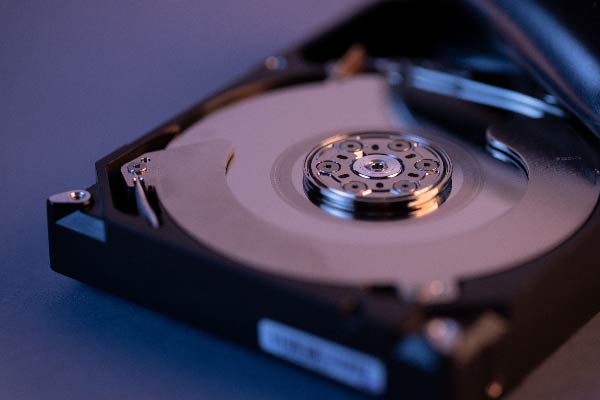
چگونه از سلامت هارد دیسک (HDD) خود مطلع شویم؟ اگر اخیراً متوجه کاهش سرعت سیستم، باز شدن دیرهنگام فایلها، اجرای کند برنامهها یا صدای غیرعادی از کیس شدهاید، احتمال دارد هارد دیسک شما در معرض خرابی باشد. بررسی سلامت هارد دیسک بهصورت منظم نهتنها مانع از دست رفتن اطلاعات حیاتی میشود، بلکه عملکرد ویندوز را بهبود میبخشد و طول عمر کلی سیستم و قطعات کامپیوتر را افزایش میدهد. هارد دیسکها، قلب ذخیرهسازی اطلاعات سیستم محسوب میشوند و کوچکترین اختلال در هد، سکتورها یا موتور پلاتر میتواند باعث ایجاد Bad Sector، افت سرعت انتقال داده و حتی خرابی کامل هارد شود.
در این مقاله یک راهنمای جامع و ۱۰۰٪ کاربردی برای بررسی سلامت هارد دیسک ارائه میکنیم. شما با یادگیری این روشها میتوانید قبل از بروز مشکلات جدی، وضعیت هارد خود را ارزیابی کرده، از دادههای ارزشمندتان محافظت کنید و تصمیم به تعویض یا نگهداری پیشگیرانه بگیرید. همچنین با استفاده از ابزارهای استاندارد، تست نرمافزاری و نکات حرفهای افزایش عمر هارد، میتوانید ریسک خرابی ناگهانی را به حداقل برسانید.
علائم هشداردهنده خرابی هارد دیسک (HDD)
تشخیص به موقع خرابی هارد میتواند از خسارتهای جبرانناپذیر جلوگیری کند. مهمترین نشانهها عبارتند از:
- 1.کند شدن شدید ویندوز و اجرای برنامهها
کاهش سرعت بوت و اجرای نرمافزارها معمولاً ناشی از آسیب سکتورها یا اختلال هد هارد است. - 2.شنیدن صدای غیرعادی (Clicking یا Grinding)
این صداها نشانه خرابی مکانیکی هد یا موتور پلاتر هستند و باید سریعاً سیستم را خاموش و از اطلاعات بکاپ تهیه کنید. - 3.ارورهای مکرر هنگام باز کردن فایلها
خطاهایی مانند Disk Read Error یا File Corrupted اغلب به Bad Sector و خرابی فایلسیستم مرتبط هستند. - 4.صفحه آبی مرگ (Blue Screen)
ظاهر شدن BSOD هنگام انتقال داده یا اجرای فایلها میتواند نشانه مشکل Firmware یا Crash Data باشد. - 5.ناپدید شدن فایلها یا دسترسی نداشتن به پوشهها
دیر باز شدن فولدرها یا از بین رفتن دادهها معمولاً به آسیب سکتورها یا ضعف در خواندن اطلاعات مربوط است.
نکته: خرابی هارد معمولاً روندی سریع دارد. حتی مشکلات کوچک اگر به موقع پیگیری نشوند، میتوانند به خرابی کامل هارد منجر شوند.
روشهای بررسی سلامت هارد دیسک (HDD)
برای جلوگیری از خرابی ناگهانی هارد و از دست رفتن اطلاعات، بررسی دورهای سلامت HDD اهمیت زیادی دارد. در ادامه بهترین روشها و ابزارهای استاندارد برای این کار معرفی میشوند.
1. بررسی وضعیت S.M.A.R.T هارد دیسک
S.M.A.R.T (Self-Monitoring, Analysis & Reporting Technology) یک فناوری داخلی هارد است که پارامترهای حیاتی آن را بررسی میکند. این فناوری اطلاعاتی مانند دمای هارد، سرعت چرخش پلاتر، نرخ خطاهای خواندن و نوشتن، وضعیت سکتورها (Bad Sector)، تخریب سطح دیسک و سلامت کلی (Health Status) را در اختیار شما قرار میدهد.
نحوه بررسی S.M.A.R.T بدون نرمافزار:
- 1.کلیدهای Win + R را فشار دهید.
- 2.در کادر باز شده cmd را تایپ کرده و Enter بزنید.
- 3.دستور زیر را وارد کنید:
- wmic diskdrive get status
- خروجی OK = هارد سالم
- خروجیهای Caution / Pred Fail / Unknown = نیاز به بررسی فوری یا اقدام پیشگیرانه
این روش سریع و بدون نیاز به نرمافزارهای جانبی، برای بررسی اولیه وضعیت هارد کاربردی است.
2. استفاده از نرمافزار CrystalDiskInfo
CrystalDiskInfo یکی از دقیقترین ابزارهای تست سلامت هارد دیسک و SSD است که اطلاعات کاملی از وضعیت فیزیکی و منطقی هارد ارائه میدهد. این نرمافزار پارامترهای زیر را نمایش میدهد:
- 1. دمای لحظهای هارد
- 2. وضعیت Bad Sector
- 3. Health Status (Good / Caution / Bad)
- 4. هشدار خودکار در صورت بروز مشکل
نکته مهم: برای جلوگیری از دریافت نسخههای آلوده، حتماً از وبسایتهای معتبر یا سورس رسمی دانلود کنید.
3. تست سطح دیسک با HD Tune
اگر قصد دارید سطح دیسک را بهصورت دقیق بررسی کنید، HD Tune یکی از بهترین گزینههاست. این نرمافزار قابلیت Surface Test برای شناسایی سکتورهای خراب و تحلیل سرعت خواندن و نوشتن دادهها را دارد. افزایش تعداد بلوکهای قرمز در گزارش، نشانه خرابی فیزیکی یا منطقی هارد است.
| نرمافزار | سطح دقت | امکانات اضافی | مناسب برای |
| CrystalDiskInfo | بالا | دما + Health + S.M.A.R.T | کاربران عمومی |
| HD Tune | متوسط | Surface Scan | کاربران حرفهای |
| HDDScan | بسیار بالا | تحلیل عمیق | تکنسینها |
4. بررسی سلامت هارد در ویندوز بدون نرمافزار
ویندوز ابزار داخلی برای بررسی File System Health دارد که خطاهای منطقی فایلسیستم را شناسایی و تعمیر میکند. مراحل انجام این بررسی:
- روی درایو مورد نظر راستکلیک کنید → Properties → Tools
- روی دکمه Check کلیک کنید
این روش فقط برای مشکلات منطقی و فایلسیستم مناسب است و قادر به تشخیص خرابی سختافزاری نیست.
5. بررسی صدای هارد
هاردهای مکانیکی دارای قطعات متحرک هستند؛ بنابراین صدای غیرعادی مانند تقتق یا خشخش هنگام بوت یا استفاده، هشدار جدی خرابی مکانیکی محسوب میشود. در صورت شنیدن این صداها:
- 1. فوراً بکاپ از اطلاعات تهیه کنید
- 2. از انجام عملیات سنگین مانند کپی یا انتقال فایلهای حجیم خودداری کنید
این صداها معمولاً نشانه آسیب هد، موتور پلاتر یا سطح دیسک هستند و ادامه کار با هارد در این شرایط ریسک از دست رفتن دادهها را بسیار بالا میبرد.
چه زمانی باید هارد دیسک (HDD) خود را تعویض کنیم؟
تشخیص به موقع زمان تعویض هارد دیسک، کلیدیترین اقدام برای جلوگیری از از دست رفتن اطلاعات و آسیب به سیستم است. اگر در طول بررسیهای سلامت هارد متوجه افزایش تدریجی Bad Sector شدید، این بدان معناست که بخشهای فیزیکی هارد در حال آسیب دیدن هستند و ادامه استفاده میتواند ریسک خرابی کامل را افزایش دهد. همچنین وضعیت Health Status هارد در نرمافزارهایی مانند CrystalDiskInfo اگر روی Caution یا Bad قرار گیرد، نشاندهنده وجود مشکل جدی در هد، موتور پلاتر یا سطح دیسک است.
افت شدید سرعت انتقال دادهها نیز یکی دیگر از نشانههای هشداردهنده است. زمانی که کپی یا انتقال فایلهای حجیم به طرز غیرمعمولی کند شده و سیستم هنگام خواندن اطلاعات با تأخیر مواجه میشود، احتمال آسیب به سطح دیسک یا ایجاد Bad Sector منطقی و فیزیکی بسیار بالا است. علاوه بر این، شنیدن صدای غیرعادی مانند تقتق یا خشخش و افزایش دمای هارد (Overheating) از دیگر علائم مهم خرابی مکانیکی هستند که نباید نادیده گرفته شوند.
تأخیر در تعویض هارد دیسک در این شرایط میتواند به از دست رفتن کامل اطلاعات، آسیب به سیستم فایل و حتی کاهش عمر سایر قطعات سیستم منجر شود. بهترین راهکار، تهیه فوری بکاپ از اطلاعات و تعویض هارد با یک نمونه سالم است تا خطر خسارتهای جدی به حداقل برسد.
نکات طلایی برای افزایش عمر هارد دیسک (HDD)
- 1. برای جلوگیری از خرابی زودهنگام هارد دیسک و افزایش طول عمر آن، رعایت چند نکته ساده اما کلیدی بسیار مؤثر است. اولین و مهمترین اقدام، بررسی سلامت هارد هر سه ماه یکبار است. با استفاده از ابزارهای استاندارد مانند CrystalDiskInfo یا تست S.M.A.R.T میتوانید مشکلات احتمالی مانند افزایش Bad Sector یا دمای غیرعادی هارد را پیش از ایجاد خرابی جدی شناسایی کنید.
- 2. دومین نکته، عدم جابجایی لپتاپ یا کیس هنگام فعالیت هارد است. هاردهای مکانیکی دارای هد و پلاترهای حساس هستند و هر تکان ناگهانی هنگام کار میتواند باعث برخورد هد با سطح دیسک و ایجاد Bad Sector شود.
- 3. همچنین، گردگیری مرتب سیستم و کیس نقش مهمی در کنترل دما دارد. گرد و غبار باعث افزایش حرارت داخلی، اختلال در عملکرد فنها و فشار روی قطعات مکانیکی هارد میشود؛ گرمای بالا یکی از بزرگترین دشمنان هارد دیسک است و میتواند عمر آن را به شدت کاهش دهد.
- 4. نکته چهارم، استفاده از UPS یا محافظ برق است. نوسانات برق یا قطع ناگهانی جریان میتواند به هد هارد و سیستم فایل آسیب وارد کند و حتی باعث از دست رفتن اطلاعات شود. با رعایت این نکات ساده اما حیاتی، میتوانید ریسک خرابی ناگهانی هارد را کاهش داده و عمر مفید آن را تا حد زیادی افزایش دهید.
سوالات متداول درباره سلامت هارد دیسک (HDD)
۱. آیا هاردی که تقتق میکند خراب است؟
بله، شنیدن صدای تقتق (Clicking Noise) از هارد معمولاً نشانه خرابی مکانیکی هد یا گیر کردن آن است. در این شرایط توصیه میشود فوراً از اطلاعات خود بکاپ تهیه کنید و از انجام عملیات سنگین مانند کپی یا انتقال فایلهای حجیم خودداری نمایید تا ریسک خرابی کامل کاهش یابد.
۲. طول عمر هارد دیسک چقدر است؟
بهطور متوسط طول عمر هارد دیسکهای مکانیکی بین ۳ تا ۵ سال است، اما عواملی مانند دما، ضربه، نحوه استفاده و کیفیت قطعات میتوانند این بازه را کوتاهتر کنند. رعایت نکات نگهداری و بررسی دورهای سلامت هارد میتواند طول عمر آن را به طرز چشمگیری افزایش دهد.
۳. آیا Bad Sector قابل تعمیر است؟
خیر، Bad Sector یا سکتور خراب قابل ترمیم فیزیکی نیست. تنها کاری که سیستم میتواند انجام دهد، ایزوله کردن بخش معیوب است تا از استفاده مجدد آن جلوگیری شود. در صورت افزایش تعداد Bad Sectorها، بهترین راهکار تعویض هارد دیسک است تا از از دست رفتن اطلاعات جلوگیری شود.
نتیجهگیری
برای جلوگیری از از دست رفتن اطلاعات ارزشمند و افزایش طول عمر هارد دیسک، رعایت چند نکته ساده اما حیاتی اهمیت زیادی دارد. اولین اقدام، بررسی دورهای سلامت HDD است. با استفاده از ابزارهای استاندارد و معتبر مانند CrystalDiskInfo یا تست S.M.A.R.T، میتوانید مشکلات اولیه هارد را قبل از تبدیل شدن به خرابی جدی شناسایی کنید.
دومین نکته، استفاده از نرمافزارهای معتبر و بهروز است تا اطلاعات دقیقی از وضعیت هارد، دما، Bad Sector و Health Status دریافت کنید و ریسک از دست رفتن دادهها را کاهش دهید. همچنین نشانههای اولیه خرابی مانند کاهش سرعت سیستم، صداهای غیرعادی یا خطاهای مکرر فایلها نباید نادیده گرفته شوند. بررسی سریع و اقدام پیشگیرانه در این مرحله میتواند جلوی خسارتهای جدی را بگیرد.
در نهایت، اگر وضعیت سلامت هارد به رنگ زرد یا قرمز (Caution / Bad) تغییر کند، حتماً فوراً از اطلاعات بکاپ تهیه کنید و در صورت نیاز، برای تعویض هارد دیسک اقدام نمایید. برای مشاهده انواع هارد دیسکها و قطعات کامپیوتر مرتبط میتوانید به صفحه نیک رایان مراجعه کنید. این اقدامات ساده از از دست رفتن دادهها جلوگیری کرده و سلامت و عمر سایر قطعات سیستم را نیز تضمین میکنند. با رعایت این نکات، عملکرد سیستم شما پایدار و ایمن باقی میماند.
اشتراک گذاری

