۵ اشتباه رایج در اسمبل کردن کامپیوتر که به قطعات آسیب میزند!


۵ اشتباه رایج در اسمبل کردن کامپیوتر که به قطعات آسیب میزند. اسمبل کردن کامپیوتر برای بسیاری از کاربران یک فرآیند هیجانانگیز و لذتبخش است، چون میتوانند قطعات کامپیوتر را به دلخواه خود انتخاب کرده و سیستمی دقیقاً مطابق با نیازهای گیمینگ، رندرینگ یا استفاده روزمره بسازند. علاوهبراین، مونتاژ دستی معمولاً مقرونبهصرفهتر از خرید سیستمهای آماده است و آزادی عمل بیشتری ارائه میدهد. اما این فرآیند تنها کنار هم قرار دادن چند قطعه نیست؛ هر قطعه سختافزاری از مدارهای حساس و بخشهای الکترونیکی ظریفی تشکیل شده که کوچکترین خطا در نصب یا اتصال آنها میتواند به آسیبهای جدی و هزینههای سنگین منجر شود.
متأسفانه بسیاری از افراد به دلیل بیتجربگی یا نادیده گرفتن نکات پایهای اسمبل، با مشکلاتی روبهرو میشوند که باعث بوت نشدن سیستم، افت عملکرد، افزایش دما یا حتی سوختن قطعات گرانقیمتی مانند مادربرد و پردازنده میشود. نکته مهم اینجاست که اغلب این اشتباهات کاملاً قابل پیشگیری هستند.
در ادامه این مقاله، رایجترین اشتباهاتی که کاربران تازهکار و حتی نیمهحرفهای هنگام مونتاژ کیس انجام میدهند را بررسی میکنیم تا هنگام اسمبل کامپیوتر خود، از این خطرات دوری کنید و یک سیستم سالم، پایدار و استاندارد بسازید. اگر قصد ارتقاء، تعمیر یا ساخت سیستم جدید دارید، خواندن این نکات بهشدت برای شما ضروری است.
جدول خلاصه اشتباهات رایج و میزان خطر
| اشتباه | میزان خطر | قطعه تهدیدشده | هزینه احتمالی خسارت |
| الکتریسیته ساکن | زیاد | مادربرد، CPU | چند میلیون تومان |
| نصب اشتباه رم | متوسط | رم/اسلات | بوت نشدن سیستم |
| کابلکشی غلط فنها | زیاد | CPU | افزایش دما |
| خمیر حرارتی اشتباه | زیاد | CPU | عمر کوتاه پردازنده |
| سفت کردن زیاد پیچها | کم | مادربرد | ترک |
1. عدم تخلیه الکتریسیته ساکن (ESD)
قطعات سختافزاری امروزی نسبت به نسلهای گذشته بسیار حساستر شدهاند و حتی مقدار بسیار کمی الکتریسیته ساکن روی بدن شما میتواند برای سطوح حساسی مثل مادربرد، چیپستها و ماژولهای رم مضر باشد. این ولتاژ در سطحی ایجاد میشود که ما انسانها آن را احساس نمیکنیم، اما کافی است یک چیپ ظریف را بسوزاند یا باعث اختلالات ریز در عملکرد سیستم شود.
در بسیاری از موارد، ESD باعث خرابیهای خاموش میشود؛ یعنی قطعه ظاهراً سالم است اما عملکرد غیرعادی دارد. به همین دلیل لازم است هنگام اسمبل کامپیوتر، کنترل این موضوع جدی گرفته شود.
علائم احتمالی آسیب ناشی از ESD:
- بوت نشدن سیستم بدون هشدار مشخص
- ریستهای ناگهانی یا Freeze شدن
- خطای POST هنگام روشن کردن سیستم
- ناپایداری تصادفی در هنگام استفاده
اگر چنین نشانههایی را تجربه کردید، ممکن است آسیب از همین موضوع باشد.
راهحلها و پیشگیری:
- استفاده از دستبند ESD برای تخلیه بار الکتریکی بدن
- کار کردن روی سطحهای غیر فرش و غیر پشمی
- لمس مداوم بخش فلزی کیس یا پاور برای همپتانسیل شدن
- قرار گرفتن قطعات روی سینیهای ضد الکتریسیته یا بستهبندی اصلی
اگر دستبند ندارید، هر چند دقیقه یکبار دست خود را به سطح فلزی کیس وصل کنید تا بار بدن تخلیه شود.
نکته حرفهای:
لباسهای پشمی، موکت، قالی و محیطهای خشک تولیدکنندهی اصلی ESD هستند. سعی کنید در محیط کمی مرطوبتر و با کفپوش مناسب کامپیوتر را مونتاژ کنید. این نکته کوچک در طولانیمدت میتواند از خرابیهای بیدلیل و هزینههای سنگین جلوگیری کند.
۲. نصب رم در اسلاتهای اشتباه و تأثیر آن بر عملکرد سیستم
نصب نادرست رم کامپیوتر یکی از رایجترین اشتباهات هنگام اسمبل کردن کیس است که میتواند هم کارایی سیستم و هم پایداری آن را به شدت کاهش دهد. بسیاری از مادربردهای امروزی برای فعال شدن حالت Dual Channel رم، اسلاتهای خاصی را مشخص کردهاند (معمولاً اسلاتهای ۲ و ۴ یا ۱ و ۳). اگر رمها در اسلاتهای اشتباه نصب شوند، حالت Dual Channel فعال نمیشود و عملکرد سیستم تا ۳۰–۴۰٪ کاهش پیدا میکند. این موضوع مخصوصاً در کاربریهای سنگین مثل گیمینگ، رندرینگ و ادیت ویدیو محسوس است و علاوه بر افت کارایی، ممکن است سیستم بوت نشود یا هنگام اجرای برنامهها دچار لگ و هنگ شود.
راهکارهای حرفهای برای نصب صحیح رم
- مطالعه دفترچه مادربرد: قبل از نصب رم، بخش مشخصات اسلاتها را بررسی کنید و بدانید کدام اسلاتها برای فعال شدن Dual Channel یا Quad Channel مناسب هستند.
- شنیدن صدای کلیک هنگام نصب: ماژول رم را با فشار ملایم در اسلات قرار دهید تا صدای کلیک اتصال آن را بشنوید؛ این نشانه نصب صحیح است.
- اجتناب از فشار بیش از حد: فشار زیاد میتواند باعث آسیب به رم یا اسلات مادربرد شود.
- بررسی عملکرد رم بعد از نصب: پس از روشن کردن سیستم، از طریق BIOS یا نرمافزارهای تست رم، عملکرد صحیح ماژولها را بررسی کنید.
- تمیز نگه داشتن اسلاتها و ماژولها: گرد و غبار میتواند مانع اتصال کامل رم شود، بنابراین قبل از نصب آنها را تمیز کنید.
نکته حرفهای:
اگر سیستم بوت نشد یا صفحه نمایش سیاه شد، رمها را جابهجا کنید و دوباره اسلاتها را چک کنید. حتی جابهجایی یک ماژول میتواند مشکل بوت یا عدم شناسایی رم را حل کند.
۳. اتصال اشتباه کابل فنها و تاثیر آن بر دمای سیستم
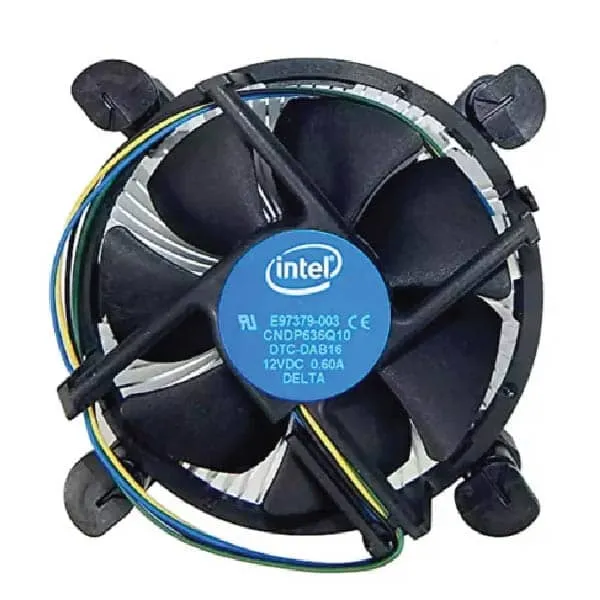
یکی دیگر از اشتباهات رایج در اسمبل کردن کامپیوتر، وصل کردن فنها به کانکتورهای اشتباه روی مادربرد است. مهمترین مورد، اتصال فن CPU به کانکتور CHA_FAN به جای CPU_FAN است. وقتی فن پردازنده به CHA_FAN وصل شود، مادربرد نمیتواند سرعت واقعی فن CPU را تشخیص دهد و کنترل دور فن بهدرستی انجام نمیشود. نتیجه آن افزایش شدید دمای پردازنده است که میتواند به بالای ۹۰ درجه سانتیگراد برسد و طول عمر CPU و سایر قطعات را کاهش دهد.
علاوه بر این، اتصال اشتباه فنها میتواند باعث صدای ناهنجار، اختلال در جریان هوا و عملکرد ضعیف سیستم خنککننده شود، بهخصوص در سیستمهای گیمینگ یا رندرینگ که حرارت تولیدی زیاد است.
راهکارهای حرفهای برای اتصال صحیح فنها
- فن اصلی پردازنده همیشه روی CPU_FAN نصب شود: این کار باعث میشود مادربرد دور فن را به درستی کنترل کند و دمای CPU همیشه در محدوده امن باقی بماند.
- فنهای کیس به CHA_FAN وصل شوند: کانکتورهای CHA_FAN مخصوص فنهای کیس هستند و جریان هوا را بهینه میکنند.
- کنترل RGB به طور جداگانه: فنهای RGB نباید به جای کانکتور فن اصلی نصب شوند، چون تنها نوردهی را کنترل میکنند و تاثیری روی عملکرد خنککنندگی ندارند.
اشتباه رایج:
یکی از اشتباهات متداول کاربران تازهکار، اتصال فنها به RGB Controller یا اشتباه گرفتن کانکتورهای فن کیس با CPU_FAN است. این کار باعث میشود سیستم نتواند سرعت فن CPU را تنظیم کند و دمای پردازنده افزایش یابد.
۴.مقدار نامناسب خمیر حرارتی و تاثیر آن بر CPU
استفاده درست از خمیر حرارتی (Thermal Paste) هنگام اسمبل کامپیوتر، یکی از نکات حیاتی برای خنککاری بهینه CPU است. اگر مقدار خمیر حرارتی بیش از حد باشد، ممکن است روی سوکتها و پینهای مادربرد پخش شود و باعث اتصال کوتاه یا عملکرد نادرست شود. از سوی دیگر، خمیر کم یا ناکافی موجب انتقال حرارت ضعیف بین CPU و هیتسینک میشود و دمای پردازنده بهشدت افزایش پیدا میکند که میتواند طول عمر CPU را کاهش دهد و در سیستمهای گیمینگ یا رندرینگ باعث کاهش پرفورمنس و ریست ناگهانی شود.
مقدار صحیح و روش استاندارد
- بهترین روش، قرار دادن یک نقطه کوچک نخودی در مرکز CPU است.
- هنگام نصب هیتسینک، فشار یکنواخت باعث پخش طبیعی خمیر به تمام سطح میشود.
- نیازی به پخش دستی یا استفاده بیش از حد نیست؛ این کار حتی ممکن است باعث آسیب به پردازنده شود.
نکات حرفهای:
- از خمیر حرارتی با کیفیت و مناسب برای پردازنده خود استفاده کنید.
- هرگز خمیر حرارتی را به اطراف سوکت یا پینها نمالید.
- اگر قبلاً خمیر حرارتی قدیمی روی CPU بوده، قبل از نصب مجدد، آن را با الکل ایزوپروپیل تمیز کنید.
۵. سفت کردن بیش از حد پیچهای مادربرد و خطر آن
یکی از اشتباهات رایج در اسمبل کردن کامپیوتر، سفت کردن بیش از حد پیچهای مادربرد است. فشار زیاد میتواند باعث خم شدن مادربرد شود و در درازمدت مسیرهای الکترونیکی (Trace) و قطعات روی مادربرد دچار آسیب یا قطع اتصال شوند. این اتفاق نه تنها باعث از کار افتادن بخشهایی از سیستم میشود، بلکه میتواند بوت نشدن سیستم، ناپایداری و حتی آسیب دائمی به مادربرد را به همراه داشته باشد.
روش صحیح نصب پیچهای مادربرد
- استفاده از فاصلهدهندههای فلزی (Standoff): قبل از نصب مادربرد، از Standoffها برای ایجاد فاصله مناسب بین مادربرد و کیس استفاده کنید. این کار مانع تماس مستقیم و فشار بیش از حد به مدارهای مادربرد میشود.
- پیچ تا حد ثابت شدن کافی است: پیچها را فقط تا زمانی سفت کنید که مادربرد ثابت شود؛ نیازی به فشار زیاد نیست. فشار بیش از حد هیچ فایدهای ندارد و تنها خطر آسیب را افزایش میدهد.
- چک کردن تراز مادربرد: قبل از محکم کردن کامل پیچها، مطمئن شوید مادربرد روی فاصلهدهندهها صاف و تراز است تا از فشار یکطرفه جلوگیری شود.
نکته حرفهای:
- همیشه از پیچهای استاندارد همراه مادربرد استفاده کنید و از پیچهای بلند یا کوتاه غیرمناسب خودداری کنید.
- قبل از روشن کردن سیستم، یک بار چک کنید که مادربرد هیچ خمیدگی یا تماس اضافی با کیس نداشته باشد.
اشتباهات تکمیلی که خیلیها نمیدانند!
علاوه بر اشتباهات رایج در نصب رم، فن، خمیر حرارتی و پیچهای مادربرد، برخی خطاهای کوچک اما خطرناک وجود دارند که اغلب کاربران تازهکار از آنها غافل میشوند. رعایت نکردن این نکات میتواند باعث آسیب جدی به قطعات، بوت نشدن سیستم یا کاهش عمر مفید سختافزار شود.
جا ننداختن فاصلهدهندههای مادربرد (Standoff)
عدم استفاده از فاصلهدهندههای فلزی باعث میشود مادربرد با بدنه کیس تماس مستقیم پیدا کند و اتصال کوتاه (Short Circuit) رخ دهد. این مشکل میتواند بلافاصله مادربرد یا پاور را خراب کند و در بدترین حالت، باعث آسیب دائمی قطعات شود.
فراموش کردن کابل 8pin CPU
برخی کاربران فراموش میکنند کابل 8pin برق پردازنده را به مادربرد وصل کنند. در این حالت، سیستم ممکن است روشن شود اما تصویر روی مانیتور نمایش داده نشود و یا سیستم ریست شود. این اشتباه باعث سردرگمی و بررسی بیمورد سایر قطعات میشود، در حالی که مشکل تنها از اتصال پاور CPU است.
استفاده از پاور بیکیفیت
پاور ارزان و بیکیفیت نه تنها ممکن است نتواند برق مورد نیاز سیستم را تأمین کند، بلکه میتواند قاتل قطعات حساس مانند مادربرد، CPU و کارت گرافیک باشد. نوسانات برق و ولتاژ نامناسب میتواند باعث آسیب دائمی و هزینههای میلیونی شود. همیشه از پاورهای باکیفیت و دارای استاندارد 80 PLUS استفاده کنید.
مدیریت کابلکشی (Cable Management) و اهمیت آن
یکی از بخشهای مهم اسمبل کامپیوتر حرفهای، مدیریت کابلها یا Cable Management است. کابلکشی نامرتب نه تنها ظاهر کیس را شلوغ میکند، بلکه جریان هوا را محدود کرده و باعث افزایش دمای قطعات میشود. دمای بالا میتواند عمر CPU، GPU، مادربرد و پاور را کاهش دهد و عملکرد سیستم را مختل کند. همچنین کابلهای شل و بدون نظم ممکن است با فنها برخورد کنند و صدا یا آسیب مکانیکی ایجاد کنند.
نکات حرفهای برای مدیریت کابلها
- عبور کابلها پشت سینی مادربرد: این کار ظاهر کیس را مرتب نگه میدارد و جریان هوا بهینه میشود.
- استفاده از بستهای کمربندی و نگهدارندهها: کابلها را با بستها ثابت کنید تا هنگام حرکت فنها یا تغییر قطعات، کابلها آسیب نبینند.
- مسیر هوای آزاد: اطمینان حاصل کنید که مسیر فنها و جریان هوا کاملاً باز باشد تا دما به حد استاندارد برسد و سیستم خنک باقی بماند.
- تقسیم کابلها بر اساس نوع و طول: کابلهای پاور، SATA و فن را جداگانه مسیر دهید تا هم نظم برقرار شود و هم دسترسی به قطعات راحت باشد.
- بررسی قبل از روشن کردن سیستم: پس از مرتب کردن کابلها، مطمئن شوید هیچ کابلی با فنها تماس ندارد و جریان هوا مسدود نشده است.
نکته حرفهای:
- کابلهای اضافی را با بست جمع کنید و از پشت کیس عبور دهید تا فضای داخل کیس باز و تهویه بهینه باشد.
- رعایت مدیریت کابلها علاوه بر ظاهر زیبا، به کاهش دمای قطعات و افزایش طول عمر سیستم کمک میکند.
جدول دمای استاندارد قطعات کامپیوتر
در هنگام اسمبل و استفاده از کامپیوتر، دمای قطعات یکی از مهمترین معیارها برای سلامت سیستم است. افزایش بیش از حد دما میتواند عمر قطعات را کاهش دهد و باعث کاهش عملکرد، ریست ناگهانی یا حتی آسیب دائمی شود. در ادامه دمای طبیعی و دمای خطرناک برخی قطعات مهم آورده شده است:
| قطعه | دمای طبیعی | دمای خطرناک |
| CPU | ۳۰–۷۵°C | +۸۵°C |
| GPU | ۴۰–۸۰°C | +۹۰°C |
| SSD | ۳۰–۶۰°C | +۷۰°C |
| RAM | ۳۰–۶۰°C | +۸۰°C |
| هارد دیسک (HDD) | ۳۰–۵۵°C | +۶۰°C |
نکات حرفهای برای کنترل دما
- همیشه مطمئن شوید که فنهای CPU و کیس به درستی وصل و فعال هستند.
- مدیریت کابلها (Cable Management) به جریان هوا کمک میکند و دمای قطعات را کاهش میدهد.
- استفاده از خمیر حرارتی استاندارد و صحیح برای CPU و GPU دمای پردازنده را در حد امن نگه میدارد.
- در سیستمهای گیمینگ یا رندرینگ سنگین، نرمافزارهای مانیتورینگ دما مثل HWMonitor یا MSI Afterburner نصب کنید.
تست سلامت سیستم پس از اسمبل
پس از اتمام اسمبل کامپیوتر، انجام تستهای سلامت برای اطمینان از عملکرد صحیح تمام قطعات ضروری است. این کار به شما کمک میکند مشکلات سختافزاری و نرمافزاری احتمالی را قبل از استفاده طولانیمدت شناسایی کرده و از آسیبهای آینده جلوگیری کنید.
مراحل پیشنهادی تست سلامت:
- تست رم با MemTest
از نرمافزار MemTest86 یا نسخه مشابه استفاده کنید تا سلامت ماژولهای رم بررسی شود و از بروز خطاهای حافظه و کرش سیستم جلوگیری گردد. - چک دمای CPU با HWMonitor یا CoreTemp
بررسی دمای پردازنده در حالت Idle و تحت بار اولیه، نشاندهنده صحت نصب فن و خمیر حرارتی است. دماهای غیرمعمول میتواند نشانه نصب نادرست یا مشکل در خنککننده باشد. - تست GPU با FurMark یا 3DMark
با استفاده از نرمافزارهای استرس تست GPU، از سلامت کارت گرافیک و سیستم خنککننده آن مطمئن شوید. دمای بالا یا ریست ناگهانی در این مرحله هشدار جدی است. - بنچمارک و بررسی بوت سیستم
سیستم را روشن کرده و از بوت صحیح و عملکرد بدون خطا اطمینان حاصل کنید. بررسی عملکرد BIOS، مانیتورینگ دما و اطمینان از شناسایی همه قطعات ضروری است.
نکات حرفهای:
- تستها را حداقل یک ساعت تحت بار سبک و سنگین انجام دهید تا مطمئن شوید سیستم پایدار است.
- هرگونه نوسان دما، صدای غیرعادی یا ریست تصادفی را جدی بگیرید.
- این تستها نه تنها از آسیب به قطعات جلوگیری میکنند، بلکه اعتماد به نفس و رضایت از اسمبل کردن سیستم را نیز افزایش میدهند.
چکلیست حرفهای اسمبل کامپیوتر
قبل از روشن کردن سیستم، بررسی این موارد به شما کمک میکند از سلامت قطعات، پایداری سیستم و عملکرد بهینه مطمئن شوید:
- تخلیه الکتریسیته ساکن (ESD) انجام شده؟
- استفاده از دستبند ESD یا لمس بخش فلزی کیس برای جلوگیری از آسیب قطعات حساس.
- استفاده از دستبند ESD یا لمس بخش فلزی کیس برای جلوگیری از آسیب قطعات حساس.
- رم در اسلاتهای صحیح نصب شده؟
- رعایت ترتیب Dual Channel یا Quad Channel مطابق دفترچه مادربرد.
- رعایت ترتیب Dual Channel یا Quad Channel مطابق دفترچه مادربرد.
- فن CPU روی کانکتور CPU_FAN نصب شده؟
- اطمینان از کنترل سرعت فن و خنککاری بهینه پردازنده.
- اطمینان از کنترل سرعت فن و خنککاری بهینه پردازنده.
- خمیر حرارتی با مقدار مناسب اعمال شده؟
- یک نقطه کوچک در مرکز CPU کافی است؛ از پخش بیش از حد خودداری کنید.
- یک نقطه کوچک در مرکز CPU کافی است؛ از پخش بیش از حد خودداری کنید.
- فاصلهدهندههای مادربرد (Standoff) نصب شده؟
- جلوگیری از اتصال کوتاه بین مادربرد و کیس.
- جلوگیری از اتصال کوتاه بین مادربرد و کیس.
- کابل 8pin پردازنده وصل شده؟
- بدون این کابل، سیستم روشن میشود ولی تصویر روی مانیتور نمایش داده نمیشود.
- بدون این کابل، سیستم روشن میشود ولی تصویر روی مانیتور نمایش داده نمیشود.
- پاور با توان کافی و کیفیت مناسب؟
- استفاده از پاور با استاندارد 80 PLUS و توان مناسب برای اجزای سیستم.
- استفاده از پاور با استاندارد 80 PLUS و توان مناسب برای اجزای سیستم.
- کابلکشی تمیز و استاندارد (Cable Management) انجام شده؟
- مسیر هوا باز باشد، کابلها مرتب و با بستهای کمربندی ثابت شوند.
نکته طلایی اسمبل کامپیوتر
اگر هنگام نصب یا بستن قطعات احساس فشار غیرعادی یا مقاومت بیش از حد داشتید، این نشانه واضحی است که کاری اشتباه انجام شده است. هیچ قطعه سختافزاری با کیفیت، نیازی به زور ندارد و استفاده از فشار بیش از حد میتواند باعث خراشیدگی، شکستگی یا آسیب دائمی قطعات مانند مادربرد، رم، کارت گرافیک یا هیتسینک شود.
توصیه حرفهای:
- همیشه قبل از فشار دادن، دوباره راهنمای نصب و دفترچه مادربرد/قطعه را بررسی کنید.
- مطمئن شوید قطعه در جهت و اسلات صحیح قرار گرفته باشد.
- اگر مقاومت غیرعادی احساس شد، دوباره جایگاه و جهت را چک کنید و از فشار ملایم و یکنواخت استفاده کنید.
سوالات متداول درباره اسمبل سیستم
۱. اسمبل کامپیوتر چقدر خطرناک است؟
اگر اصول ایمنی مثل تخلیه الکتریسیته ساکن (ESD)، نصب صحیح قطعات و استفاده از پاور با کیفیت رعایت شود، اسمبل کامپیوتر کاملاً ایمن است و مزایایی مثل صرفهجویی مالی و انتخاب قطعات دلخواه دارد.
۲. سیستم پس از اسمبل بوت نمیشود، مشکل چیست؟
علت معمولاً نصب نادرست رم، کابل 8pin CPU، اتصال اشتباه فنها، یا عدم استفاده از فاصلهدهندههاست. بررسی چکلیست اسمبل حرفهای سریعترین راه حل است.
۳. دمای CPU و GPU چگونه کنترل میشود؟
با استفاده از نرمافزارهای مانیتورینگ مانند HWMonitor، CoreTemp و FurMark میتوانید دمای قطعات را بررسی کنید و از آسیب حرارتی جلوگیری کنید. همچنین خمیر حرارتی استاندارد و مدیریت کابلها به جریان هوا کمک میکند.
۴. مقدار خمیر حرارتی استاندارد چقدر است؟
یک نقطه کوچک نخودی در مرکز CPU کافی است. پخش بیش از حد یا ناکافی خمیر میتواند باعث کاهش کارایی یا آسیب دائمی قطعات شود.
۵. بهترین روش مدیریت کابلها چیست؟
کابلها را پشت سینی مادربرد عبور دهید، از بستهای کمربندی استفاده کنید و مسیر هوا را آزاد نگه دارید تا دما کاهش یابد و قطعات عمر طولانیتری داشته باشند.
۶. چه پاوری مناسب سیستم من است؟
همیشه از پاور با توان کافی و استاندارد 80 PLUS استفاده کنید تا جریان برق پایدار باشد و از آسیب به مادربرد، CPU و GPU جلوگیری شود.
نتیجهگیری
اسمبل کردن کامپیوتر فقط کنار هم گذاشتن قطعات سختافزاری نیست؛ بلکه ترکیبی دقیق از هنر، دقت و دانش فنی است. در واقع، اسمبل حرفهای یعنی ترکیب سلامت قطعات، جریان هوای بهینه، پایداری سیستم و سازگاری قطعات با یکدیگر. هر اشتباه ساده، چه نصب نادرست رم، استفاده از پاور بیکیفیت، فشار بیش از حد روی مادربرد یا کابلکشی نامرتب، میتواند به آسیب قطعات گرانقیمت منجر شود و هزینههای سنگینی بر شما تحمیل کند.
با رعایت نکات کلیدی، استفاده از چکلیست اسمبل حرفهای، تست سلامت پس از نصب و توجه به جزئیات کوچک مانند خمیر حرارتی، اتصال فنها و فاصلهدهندهها، میتوانید مطمئن شوید که سیستم شما سالها بدون دردسر و با عملکرد پایدار کار خواهد کرد.
اگر میخواهید سیستم شما سالها پایدار، سریع و بدون مشکل کار کند، انتخاب قطعات با کیفیت و اورجینال اهمیت بالایی دارد. فروشگاه نیک رایان با ارائه قطعات سختافزاری گارانتیدار و معتبر، شما را در ساخت یک سیستم حرفهای و مطمئن همراهی میکند.
اشتراک گذاری