اگر کامپیوتر روشن شد اما تصویری نمایش نداد، مشکل از کجاست؟

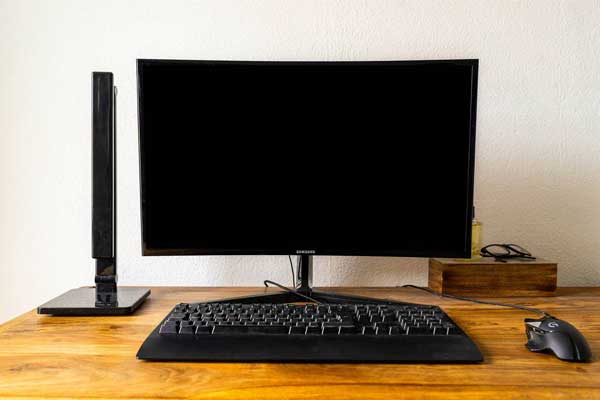
اگر کامپیوتر روشن شد اما تصویری نمایش نداد، مشکل از کجاست؟ گاهی اوقات هنگام فشردن دکمه پاور، فنها شروع به چرخیدن میکنند، چراغها روشن میشوند، اما هیچ تصویری روی مانیتور ظاهر نمیشود. در چنین شرایطی کاربر سردرگم میماند و نمیداند که مشکل از مانیتور است، کابلها، کارت گرافیک یا حتی مادربرد! در این مقالهی راهنمای عیبیابی کامل، مرحلهبهمرحله دلایل و راهکارهای ممکن را بررسی میکنیم تا بفهمیم چرا کامپیوتر روشن میشود ولی تصویری نشان نمیدهد.
بررسی کابلها و اتصالات
اولین و رایجترین دلیل این مشکل، اتصال نادرست کابلها است.
- اطمینان پیدا کنید کابل برق مانیتور و کابل تصویر (HDMI، VGA، DisplayPort یا DVI) کاملاً به درستی وصل شده باشند.
- کابل را در صورت امکان با یک نمونهی سالم جایگزین کنید.
- گاهی پورت مانیتور یا کارت گرافیک شل میشود، پس کابل را در پورت دیگر امتحان کنید.
در بسیاری از موارد همین بررسی ساده مشکل را برطرف میکند و نیازی به باز کردن کیس نیست.
بررسی ورودی تصویر مانیتور
اگر مانیتور شما چند ورودی دارد، ممکن است روی ورودی اشتباه تنظیم شده باشد.
مثلاً ورودی روی HDMI2 باشد در حالی که کابل در HDMI1 است. از دکمهی Input روی مانیتور استفاده کرده و ورودی صحیح را انتخاب کنید.
همچنین مطمئن شوید مانیتور واقعاً روشن است و چراغ پاورش به رنگ عادی (مثلاً آبی یا سفید) نمایش داده میشود.
اتصال کابل به خروجی درست (کارت گرافیک یا مادربرد)
اگر در سیستمتان کارت گرافیک مجزا دارید، حتماً کابل تصویر را به پورت خروجی کارت گرافیک وصل کنید نه مادربرد.
بعضی کاربران به اشتباه کابل را به مادربرد میزنند و چون کارت گرافیک مجزا نصب است، خروجی داخلی غیرفعال میشود و تصویری نمیآید.
در صورت تردید:
- کابل را به خروجی کارت گرافیک وصل کنید.
- اگر باز هم تصویر نیامد، کارت گرافیک را جدا کرده و کابل را به خروجی مادربرد بزنید.
اگر در این حالت تصویر آمد، مشکل از کارت گرافیک یا اسلات آن است.
بررسی رم (RAM) و اسلاتهای حافظه
خرابی یا نصب نادرست رم یکی از دلایل شایع است.
برای اطمینان:
- سیستم را خاموش کنید و کابل برق را بکشید.
- رم را از اسلات خارج کرده و دوباره با دقت جا بزنید.
- اگر چند ماژول دارید، یکییکی تست کنید تا ماژول معیوب مشخص شود.
در بعضی مادربردها چراغ یا بوق مخصوص خطای رم وجود دارد. به آن دقت کنید.
بررسی منبع تغذیه (Power Supply)
گاهی منبع تغذیه (PSU) توان کافی برای راهاندازی کامل سیستم را ندارد.
ممکن است فنها بچرخند، ولی ولتاژ کافی برای گرافیک یا مادربرد تأمین نشود.
برای تست:
- کابلهای ۲۴ پین اصلی و ۸ پین CPU را دوباره وصل کنید.
- اگر منبع تغذیه قدیمی است، با یک پاور مطمئنتر امتحان کنید.
- در صورت روشن شدن با پاور دیگر، PSU فعلی معیوب است.
ریست کردن BIOS یا CMOS
گاهی تنظیمات نادرست در BIOS باعث فعال نبودن خروجی گرافیکی میشود.
برای ریست:
- سیستم را خاموش کنید.
- باتری دایرهای مادربرد (CMOS) را چند دقیقه بیرون بیاورید.
- دوباره جا بزنید و سیستم را روشن کنید.
این کار تنظیمات BIOS را به حالت کارخانه برمیگرداند و بسیاری از خطاهای ناشناخته را رفع میکند.
بررسی کارت گرافیک
اگر از کارت گرافیک استفاده میکنید و هیچ تصویری ندارید:
- کارت را بیرون آورده، گرد و خاک آن را تمیز کرده و مجدداً در اسلات PCI-E جا بزنید.
- کابل برق کارت (در مدلهای قویتر) را هم چک کنید.
- اگر مادربرد صدای بوق مخصوص خطای گرافیکی دارد، به آن توجه کنید.
گاهی نیز بهروزرسانی BIOS یا درایور کارت گرافیک پس از رفع مشکل میتواند از تکرار آن جلوگیری کند.
تست مانیتور
ممکن است مشکل از خود مانیتور باشد.
- آن را با یک لپتاپ یا سیستم دیگر امتحان کنید.
- اگر باز هم تصویری نمایش داده نشد، احتمال خرابی مانیتور زیاد است.
در چنین حالتی، جایگزینی مانیتور یا تعمیر آن راهحل قطعی است.
بررسی دستگاههای جانبی
دستگاههای USB مثل فلش، پرینتر، هارد اکسترنال یا حتی کارتخوان ممکن است باعث توقف بوت سیستم شوند.
برای تست:
- همهی دستگاههای خارجی را جدا کنید.
- سیستم را روشن کنید.
اگر تصویر برگشت، یکییکی دستگاهها را وصل کنید تا دستگاه مشکلدار مشخص شود.
بررسی بوقهای مادربرد (POST Beeps)
هنگام روشن شدن سیستم، مادربرد گاهی بوقهایی میزند که هرکدام معنا دارند:
- یک بوق کوتاه: همهچیز طبیعی است.
- بوقهای تکراری: خطا در RAM یا کارت گرافیک.
با مراجعه به دفترچه مادربرد میتوانید کد بوق را تشخیص دهید.
بررسی حرارت و خنککنندهها
گرمای بیش از حد میتواند مانع نمایش تصویر شود.
- بررسی کنید فن CPU و کارت گرافیک میچرخند.
- مطمئن شوید سیستم گرد و خاک ندارد.
- اگر خمیر حرارتی خشک شده است، آن را تعویض کنید.
سیستمی که بیش از حد داغ شود ممکن است تصویر را برای محافظت از قطعات قطع کند.
ریست سختافزاری (Hard Reset)
گاهی اوقات تخلیهی برق ساکن باعث هنگ کامل سیستم میشود.
برای رفع آن:
- سیستم را خاموش کنید و کابل برق را جدا کنید.
- دکمه پاور را ۱۵ تا ۲۰ ثانیه نگه دارید.
- سپس دوباره برق را وصل کرده و روشن کنید.
در بسیاری از موارد، همین روش ساده باعث بازگشت تصویر میشود.
بررسی مادربرد و پردازنده
اگر هیچکدام از موارد بالا جواب نداد، ممکن است مشکل از مادربرد یا CPU باشد.
- گاهی پینهای سوکت پردازنده خم شدهاند.
- یا مادربرد در اثر نوسان برق آسیب دیده است.
در این مرحله بهتر است به تعمیرکار متخصص مراجعه کنید تا تست تخصصی انجام دهد.
نکات نرمافزاری
اگر تصویر در مرحله بوت وجود دارد اما بعد از بارگذاری ویندوز قطع میشود، احتمالاً مشکل از درایور گرافیک یا تنظیمات رزولوشن است.
در حالت Safe Mode وارد شوید، درایور را حذف و مجدداً نصب کنید یا رزولوشن را پایینتر تنظیم کنید.
جمعبندی و توصیه نهایی
دیدیم که وقتی کامپیوتر روشن میشود اما تصویری نمایش نمیدهد، همیشه مشکل از یک قطعه خاص نیست؛ بلکه باید مرحلهبهمرحله بررسی کرد.
از کابل و مانیتور شروع کنید، سپس رم، کارت گرافیک و پاور را چک کنید. در نهایت به BIOS و مادربرد برسید.
اگر پس از بررسیها مشخص شد قطعهای آسیب دیده یا نیاز به ارتقا دارد، میتوانید از سایت فروشگاهی نیک رایان برای خرید ست کامل کامپیوتر اداری استفاده کنید.
اشتراک گذاری